こんにちは、とまです。
本日はUnityの基本画面について説明していきます。
Unityを初めて起動したとき、
「いろいろな画面が表示されているけど、何が何なのかわからない……」
と思ったことはありませんか?
Unityには、ゲームを作るためにさまざまなウィンドウが用意されています。
最初は項目が多く感じますが、それぞれの役割を覚えてしまえば、意外とシンプルです。
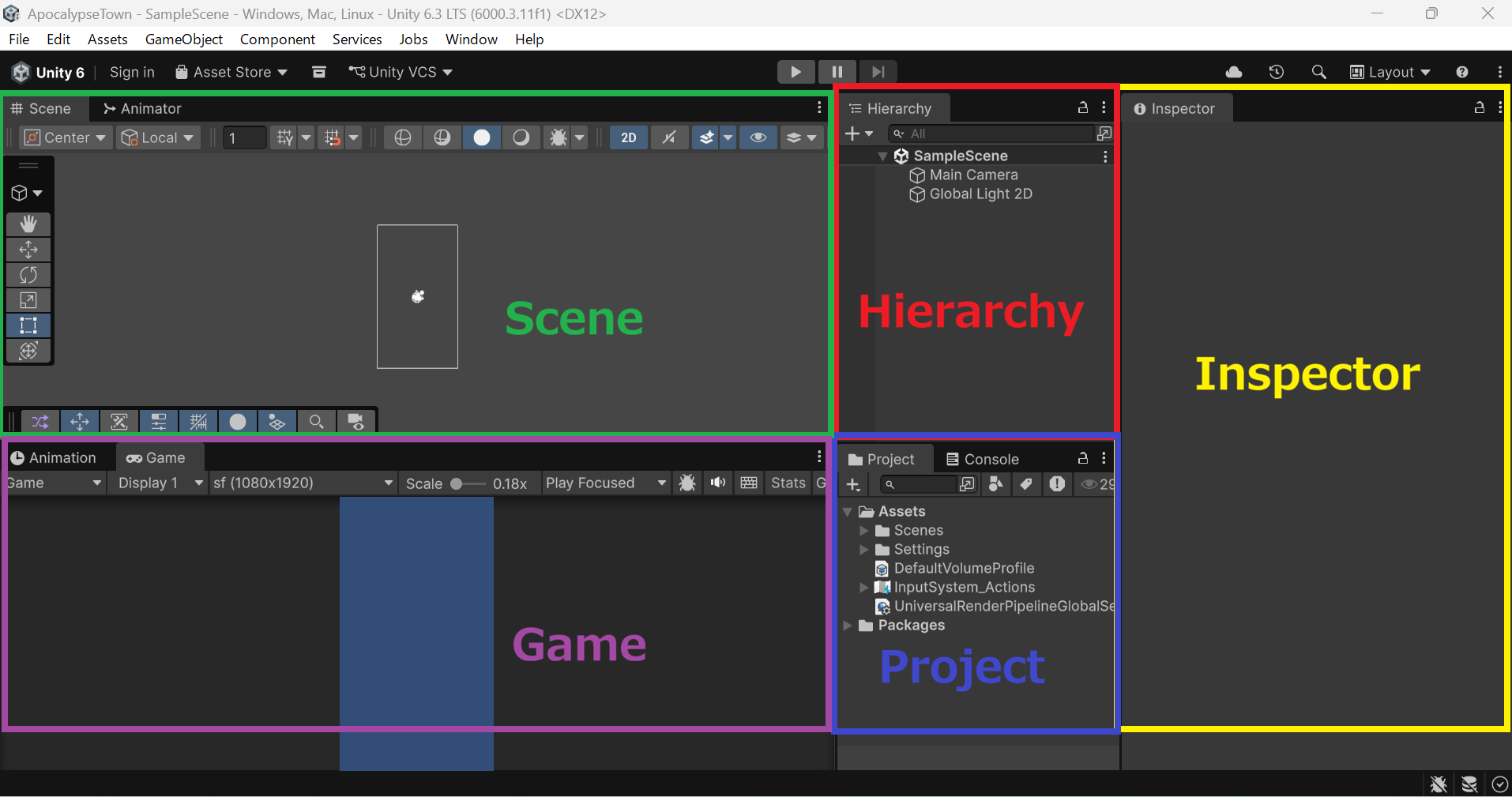
この記事では、Unity初心者向けに、制作画面に表示されている基本的なウィンドウについて解説します。
この記事を読み終わるころには、
- Sceneビュー
- Gameビュー
- Hierarchy
- Inspector
- Project
- Console
- Toolbar
が、それぞれ「何をするための場所なのか」わかるようになることを目指します。
なお、この記事ではUnity 2Dでゲームを制作することを前提に解説していきます。
Unityを起動すると、たくさんの画面が表示される
Unityを起動すると、最初はさまざまなウィンドウが表示されます。
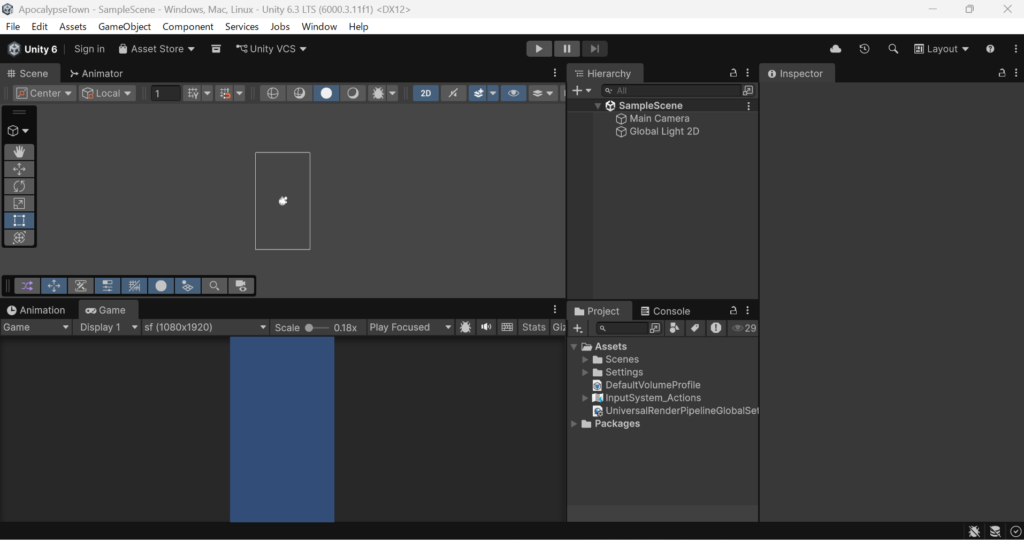
一見すると複雑そうに見えますが、それぞれに役割があります。
大まかに分けると、次のようになっています。
| 画面 | 主な役割 |
|---|---|
| Scene | ゲームの世界を編集する |
| Game | 実際のゲーム画面を確認する |
| Hierarchy | Sceneに存在するものを管理する |
| Inspector | 選択したものの設定を変更する |
| Project | ゲームで使用するファイルを管理する |
| Console | エラーやログを確認する |
| Toolbar | ゲームの実行やオブジェクトの操作を行う |
最初からすべてを完璧に覚える必要はありません。
まずは、
「この画面は何をするところなのか」
を理解していきましょう。
Sceneビュー
まず紹介するのは、Sceneビューです。
Sceneビューは、ゲームの世界を編集するための画面です。
Unityでゲームを制作するとき、ここにキャラクターや背景、アイテムなどを配置していきます。
例えば2Dゲームなら、
- プレイヤー
- 敵
- 背景
- 建物
- アイテム
- 地面
などをScene上に配置していくことになります。
イメージとしては、
ゲームのステージを作るための作業場
と考えるとわかりやすいでしょう。
Sceneビューでは何ができる?
Sceneビューでは、ゲーム内のオブジェクトを直接操作できます。
例えば、
- オブジェクトを移動する
- オブジェクトを回転する
- オブジェクトの大きさを変更する
- オブジェクトを配置する
- ステージを編集する
といった作業を行います。
Unityでゲームを作っていると、Sceneビューは非常によく使う画面です。
※オブジェクトとは、「ゲームの中に存在するもの」のことです。
Unityでは基本的にゲームの世界に何かを存在させたいと思った時にはゲームオブジェクト
というものを作ります。机とか、椅子とか存在するものすべてです。
ただし現実世界との違いがあり、Unity上でオブジェクトとは、
あくまで入れ物に過ぎません!
箱のようなものに、属性を追加していく(コンポーネントをアタッチする)イメージです。
Gameビュー
次はGameビューです。
Gameビューは、実際にゲームをプレイしたときに画面がどう見えるのかを確認するための画面です。
Sceneビューと似ているように見えますが、役割は違います。
簡単に説明すると、
Sceneビューはゲームを「作る側」の視点
Gameビューはゲームを「遊ぶ側」の視点
です。
例えばSceneビューでは、ゲーム内のオブジェクトを自由に選択して移動できます。
一方、Gameビューでは、プレイヤーが実際にゲームをプレイしたときに表示される画面を確認します。
ゲームを作っていると、
「Sceneビューではきれいに配置できているけど、実際のゲーム画面ではどう見えるんだろう?」
ということがよくあります。
そんなときにGameビューを使います。
Hierarchy
次はHierarchyです。
Hierarchyは、現在開いているSceneに存在するGameObjectを一覧で管理する画面です。
例えば、Sceneの中に、
- Main Camera
- Player
- Enemy
- Background
- Canvas
などが存在している場合、それらがHierarchyに表示されます。
つまり、
「このSceneには何が存在しているの?」
を確認するための場所です。
実際にGameObjectを作ってみる
Hierarchyの役割を理解するために、実際にGameObjectを1つ作ってみましょう。
Hierarchyの「+」ボタンなどからGameObjectを追加します。
すると、Hierarchyに新しいGameObjectが表示されます。
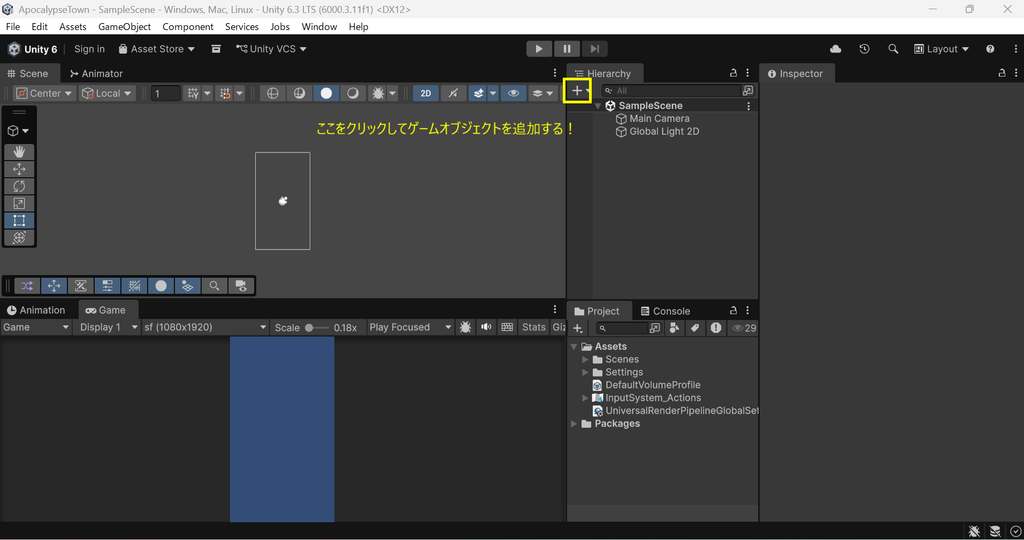
このように、Sceneにオブジェクトを追加するとHierarchyにも表示されます。
逆に、HierarchyからGameObjectを選択すると、そのGameObjectを編集できるようになります。
このあと紹介するInspectorとも深く関係しています。
Inspector
Inspectorは、選択したGameObjectの設定を確認・変更するための画面です。
Unityでは、SceneやHierarchyからGameObjectを選択すると、そのGameObjectに関するさまざまな情報がInspectorに表示されます。
例えば、GameObjectの位置や大きさなどを設定できます。
代表的なものが「Transform」(位置)です。
Transformでは、
- Position
- Rotation
- Scale
などを設定できます。
例えば、
「このオブジェクトをもう少し右に移動したい」
という場合、InspectorからPositionを変更することができます。
HierarchyとInspectorの関係
HierarchyとInspectorはセットで覚えるとわかりやすいです。
例えば、
HierarchyからPlayerを選択する
↓
InspectorにPlayerの設定が表示される
↓
InspectorからPlayerの設定を変更する
という流れになります。
Unityでは、この
「選択する → Inspectorで設定する」
という操作を非常によく行います。
Unity初心者のうちは、この流れを覚えておくだけでもかなり操作しやすくなります。
Project
次はProjectです。
Projectは、ゲーム制作で使用するファイルを管理するための画面です。
Unityでゲームを作っていると、さまざまなファイルが増えていきます。
例えば、
- C#スクリプト
- 画像
- 音楽
- 効果音
- Scene
- Prefab
- フォント
などです。
これらのファイルを管理するのがProjectです。
ProjectとAssets
Unityプロジェクトを作成すると、「Assets」というフォルダがあります。
基本的に、ゲーム制作で使用するさまざまな素材やデータは、このAssetsの中で管理していきます。
例えば、
Assets
├─ Scenes
├─ Scripts
├─ Images
├─ Audio
└─ Prefabs
のようにフォルダを分けておくと、ファイルが増えても管理しやすくなります。
ゲーム制作を続けているとファイル数がどんどん増えていくので、早い段階から整理しておくことをおすすめします。
Console
Consoleは、Unityで発生したエラーや警告、ログなどを確認するための画面です。
Unityでゲームを作っていると、ほぼ必ずエラーに遭遇します。
例えば、
「ゲームを実行したら動かなくなった」
「C#スクリプトを書いたらエラーが出た」
といった場合、まずConsoleを確認します。
Consoleに表示されるもの
Consoleには、主に次のような情報が表示されます。
- Error
- Warning
- Log
特に初心者のうちは、赤いエラーが表示されると「何か大変なことが起きた」と思ってしまうかもしれません。
ですが、ゲームを作っていればエラーは珍しいものではありません。
むしろ、
エラーが発生したらConsoleを確認する
という習慣を身につけることが大切です。
C#スクリプトを書いていくようになると、Consoleを見る機会もどんどん増えていきます。
Toolbar
Unity上部にあるToolbarには、ゲーム制作でよく使う操作がまとめられています。
例えば、
- ゲームを実行する
- ゲームを一時停止する
- オブジェクトを移動する
- オブジェクトを回転する
- オブジェクトを拡大・縮小する
といった操作を行えます。
特に覚えておきたいのが、ゲームを実行するための「Play」ボタンです。
Unityでは、Playボタンを押すことで、現在制作しているゲームをUnityエディター上で実行できます。
ゲームを作る
↓
Playボタンを押す
↓
実際にゲームを動かして確認する
という流れは、Unityでの開発では何度も繰り返すことになります。
実際にGameObjectを動かしてみよう
ここまでUnityの基本的な画面について説明してきました。
ただ、画面の説明だけでは、
「それぞれの画面がどう関係しているの?」
と思うかもしれません。
そこで、最後に簡単な操作をしてみましょう。
今回は、GameObjectを作成して、その位置を変更してみます。
① HierarchyからGameObjectを作成する
まずHierarchyからGameObjectを1つ作成します。
先ほどの+マーク → 2D Object → Sprites → Triangle
の順番で選んでみてください。
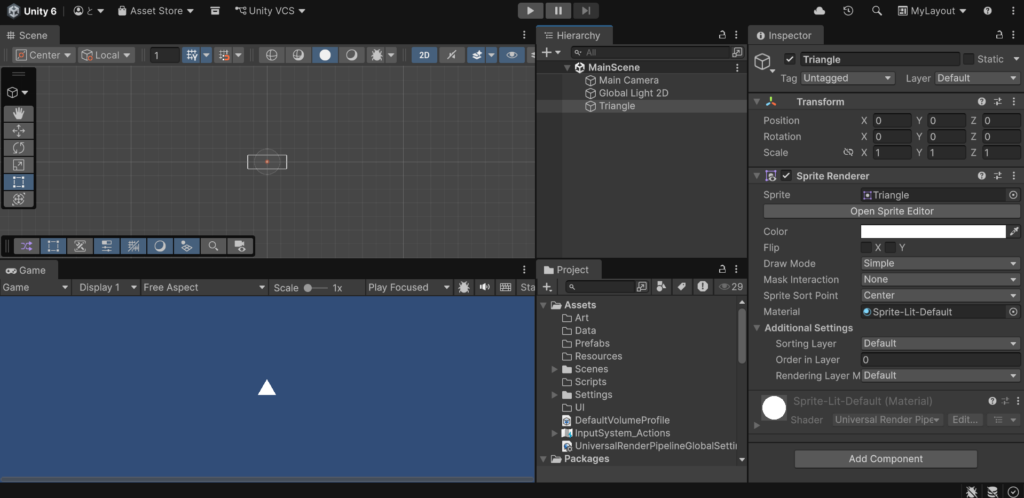
GameObjectがSceneに追加されると、Hierarchyにも表示されます。
Triangle(三角形)が出現しましたね。
これで、
SceneにGameObjectが存在する
という状態になりました。
② HierarchyからGameObjectを選択する
次に、Hierarchyに表示されたGameObjectをクリックして選択します。
すると、そのGameObjectの情報がInspectorに表示されます。
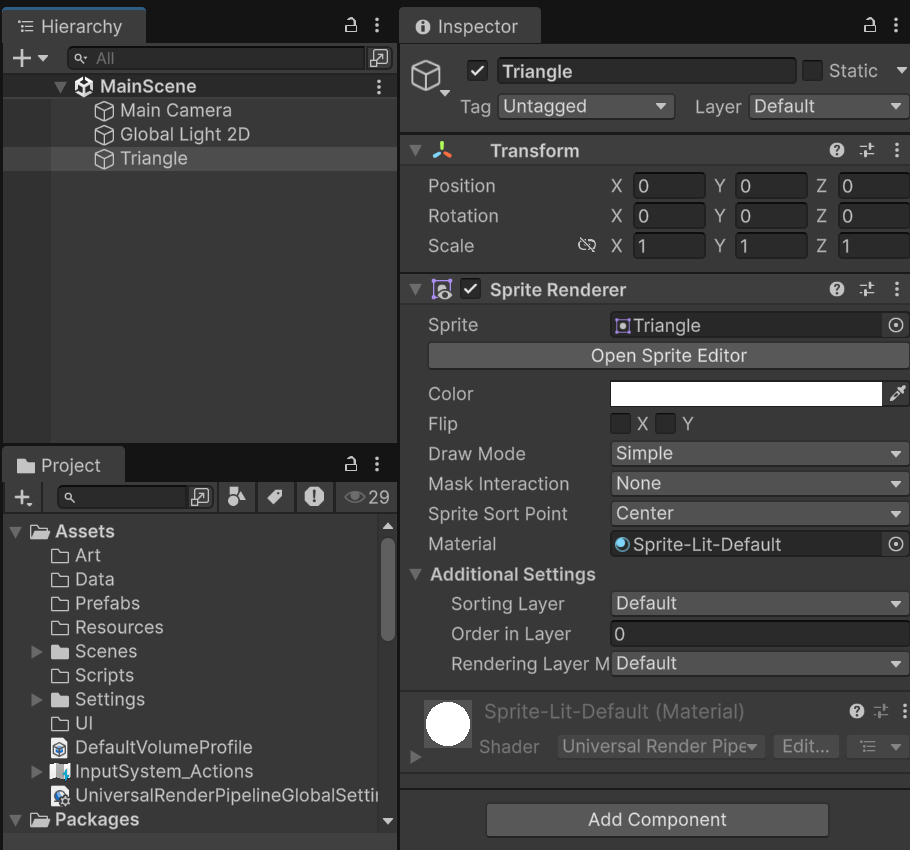
ここで、
HierarchyでGameObjectを選択する → Inspectorに設定が表示される
という関係を確認できます。
③ InspectorからPositionを変更する
Inspectorに表示されているTransformを確認してみましょう。
その中にPositionがあります。
Positionの数値を変更すると、GameObjectの位置を変更できます。
試しにXの値やYの値を変更してみてください。
するとSceneビュー上でもGameObjectの位置が変化します。
④ Sceneビューで確認する
InspectorでPositionを変更すると、Sceneビュー上のGameObjectも移動します。
つまり、ここまでの操作は、
Hierarchy
↓
GameObjectを選択
↓
Inspector
↓
Positionを変更
↓
Scene
↓
GameObjectの位置が変わる
という流れになっています。
この操作はUnityでゲームを制作していくうえで、とても基本的なものです。
Unityの画面は全部覚える必要はない
ここまでUnityの基本的な画面を紹介しました。
ただし、最初からすべての機能を覚える必要はありません。
Unityには今回紹介したもの以外にも、さまざまなウィンドウや機能があります。
しかし、初心者の段階では、
- Scene
- Game
- Hierarchy
- Inspector
- Project
- Console
このあたりを覚えておけば、十分にゲーム制作を始められます。
特に重要なのは、
「それぞれの画面で何をするのか」
を理解することです。
細かい機能については、実際にゲームを作りながら少しずつ覚えていけば問題ありません。
Unityの基本画面まとめ
最後に、今回紹介した画面をまとめてみましょう。
| 画面 | 役割 |
|---|---|
| Sceneビュー | ゲームの世界を編集する |
| Gameビュー | 実際のゲーム画面を確認する |
| Hierarchy | Sceneに存在するGameObjectを管理する |
| Inspector | 選択したGameObjectの設定を変更する |
| Project | ゲームで使用するファイルを管理する |
| Console | エラーやログを確認する |
| Toolbar | ゲームの実行やオブジェクト操作を行う |
まずはこの7つを覚えておけば大丈夫です。
特に、
Hierarchy → GameObjectを選択 → Inspectorで設定 → Sceneで確認
という流れは、Unityを使っていくうえで何度も登場します。
まとめ
今回は、Unityを初めて触る人向けに、Unityの基本的な制作画面について紹介しました。
最初にUnityを開くと、たくさんのウィンドウが表示されるため難しそうに感じるかもしれません。
しかし、それぞれの画面には、
「ゲームを編集する」
「GameObjectを管理する」
「設定を変更する」
「ファイルを管理する」
「エラーを確認する」
といった明確な役割があります。
最初からすべてを覚えようとする必要はありません。
まずは、
Sceneでゲームを作る
HierarchyでGameObjectを管理する
Inspectorで設定を変更する
Projectでファイルを管理する
Gameで実際のゲーム画面を確認する
Consoleでエラーを確認する
という基本的な関係を覚えておきましょう。
これがわかるようになると、Unityの画面がかなり見やすくなります。
ここから少しずつGameObjectやComponent、C#スクリプトなどを覚えていけば、実際にゲームを作れるようになっていきます。
私自身もUnity 2Dを使ってゲーム制作を進めているので、このブログでは実際にゲームを作りながら、Unityでゲームを制作するための知識や手順を紹介していきます。
これからUnityを始める方も、一緒に少しずつゲームを完成させていきましょう!
今回の説明は以上です!
またお会いしましょう~!
コメント