こんにちは、とまです。
自分が作成しているゲームで、作成する機会があったので、
今回は初心者向けにScriptableObjectについてまとめてみます。
Unityでゲームを作っていると、「食料」「木材」「金属」など、ゲームの中で使うデータをたくさん管理する必要が出てきます。
using UnityEngine;

[CreateAssetMenu(fileName = "ResourceData", menuName = "Game/Resource Data")]
public class ResourceData : ScriptableObject
{
    [Header("基本情報")]
    public string id;
    public string displayName;
    public Sprite icon;
}
最初は「ScriptableObjectって何だろう?」というところから始まったので、今回はこのコードを使いながら、ScriptableObjectについて勉強していきます。
難しい言葉はできるだけ使わず、実際にUnityで触りながら理解できるように説明していきます。
ScriptableObjectって何?
一言でいうと、ScriptableObjectはゲームで使うデータを保存しておくための仕組みです。
例えば、ゲームにこんな資源があるとします。
- 食料
- 木材
- 金属
それぞれに、
- ID
- 名前
- アイコン
などの情報が必要になります。
これをScriptableObjectで作っておくと、
FoodData
WoodData
MetalData
のように、UnityのProjectウィンドウで個別のデータとして管理できます。
イメージとしては、
ResourceData
   ↓
「資源データの設計図」

FoodData
WoodData
MetalData
   ↓
「実際の資源データ」
という感じです。
普通のクラスと何が違うの?
C#には普通のクラスがあります。
例えば、
public class Resource
{
    public string id;
    public string displayName;
}
のようなものです。
これもデータをまとめることはできますが、ScriptableObjectとは少し役割が違います。
ScriptableObjectを使うと、作ったデータをUnityのAssetとして保存できるようになります。
そのため、UnityのProjectウィンドウから、
FoodData.asset
WoodData.asset
MetalData.asset
のようにデータを管理できます。
「コードを書く人」と「ゲームのデータを調整する人」が同じとは限りません!!
ScriptableObjectなら、Inspectorからデータを変更できるので、こうした調整もしやすくなります。
ResourceDataのコードを見てみる
今回作ったコードを少しずつ見ていきます。
[CreateAssetMenu(fileName = "ResourceData", menuName = "Game/Resource Data")]
public class ResourceData : ScriptableObject
{
    [Header("基本情報")]
    public string id;
    public string displayName;
    public Sprite icon;
}
まず、
public class ResourceData : ScriptableObjectの部分です。
ResourceDataというクラスがScriptableObjectを継承しています。
これによって、ResourceDataをScriptableObjectとして扱えるようになります。
「ScriptableObjectを継承することで、Unity上でデータAssetとして使えるようになる」と覚えておけば、最初は十分です。
恐らく、いつも使っているスクリプトは:MonoBehaviourとなっていると思います。
これに関しては、コンポーネントとして使えるオブジェクトだよ、ということです。
CreateAssetMenuって何?
次に、この部分です。
[CreateAssetMenu(fileName = "ResourceData", menuName = "Game/Resource Data")]これは、UnityのメニューからScriptableObjectのAssetを作れるようにするためのものです。
このコードがあると、Projectウィンドウで右クリックして、
Create
↓
Game
↓
Resource Data
という項目からResourceDataを作れるようになります。
これがかなり便利です。
コードを書き直して毎回データを作るのではなく、Unity上で必要な数だけAssetを作っていけます。
ResourceDataに何を保存するの?
ひとまず、今回のResourceDataには3つの情報を用意しました。
public string id;
public string displayName;
public Sprite icon;idは、ゲーム内部で資源を識別するための名前です。
例えば、
food
wood
metal
などにします。
displayNameは、プレイヤーに表示する名前です。
食料
木材
金属
といった感じです。
そしてiconは、その資源のアイコン画像です。
つまり、食料なら、
ID          food
表示名      食料
アイコン    食料の画像
というデータを1つのAssetにまとめられます。
今回は、作り始めなのでこんなに少なくて済みますが、どんどん要素を足していくことで、入れる枠も増やすことができます。拡張性に優れているのも、メリットです。
Unityで実際に作ってみる
では、実際にUnityで使ってみます。
まずResourceData.csをUnityプロジェクトに入れます。
その後、Projectウィンドウで右クリックして、
Create
↓
Game
↓
Resource Data
を選択します。
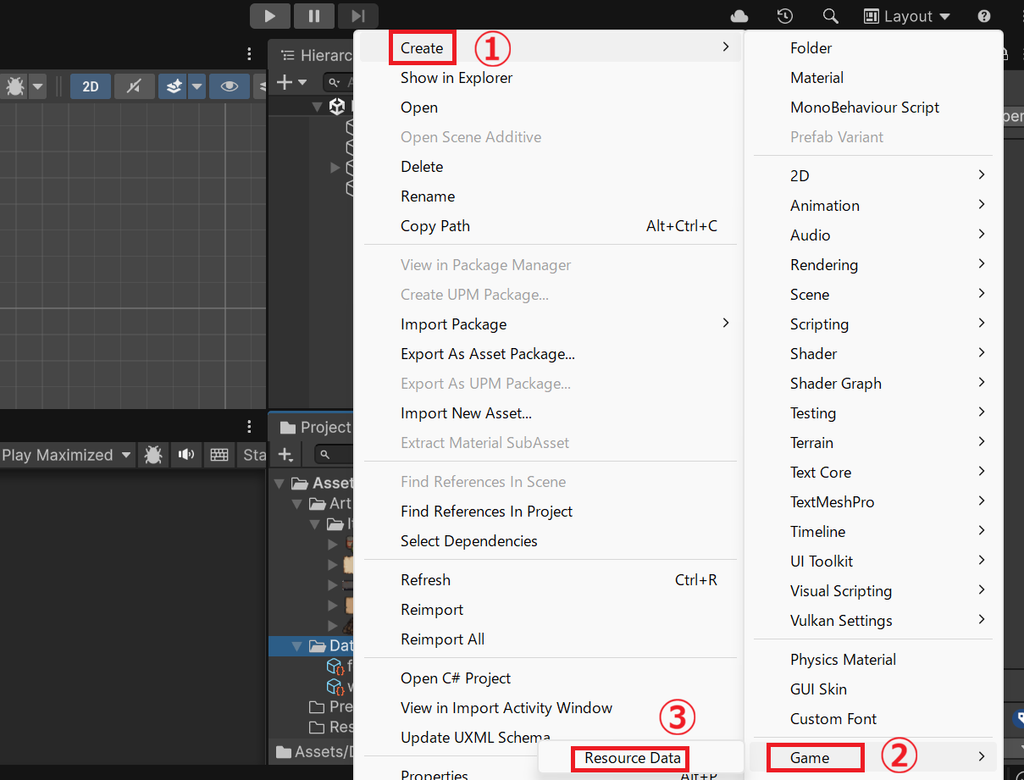
するとResourceDataのAssetが作成されます。
これをFoodDataという名前に変更してみます。
Inspectorを見ると、
基本情報

Id
Display Name
Icon
という項目が表示されます。
ここに、
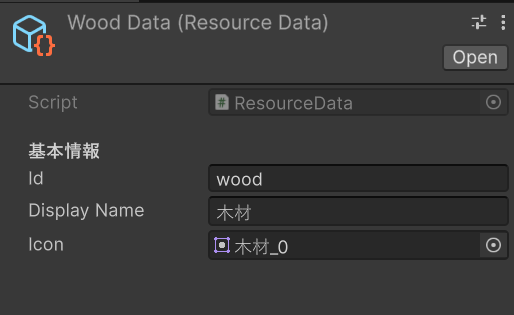
と設定します。
同じように、
FoodData.asset
WoodData.asset
MetalData.asset
という3つのデータを作ることができます。
ScriptableObjectを使うと何が嬉しいの?
一番嬉しいのは、データと処理を分けられることです。
例えば、
ResourceData
↓
「食料とは何か?」
を管理します。
一方で、
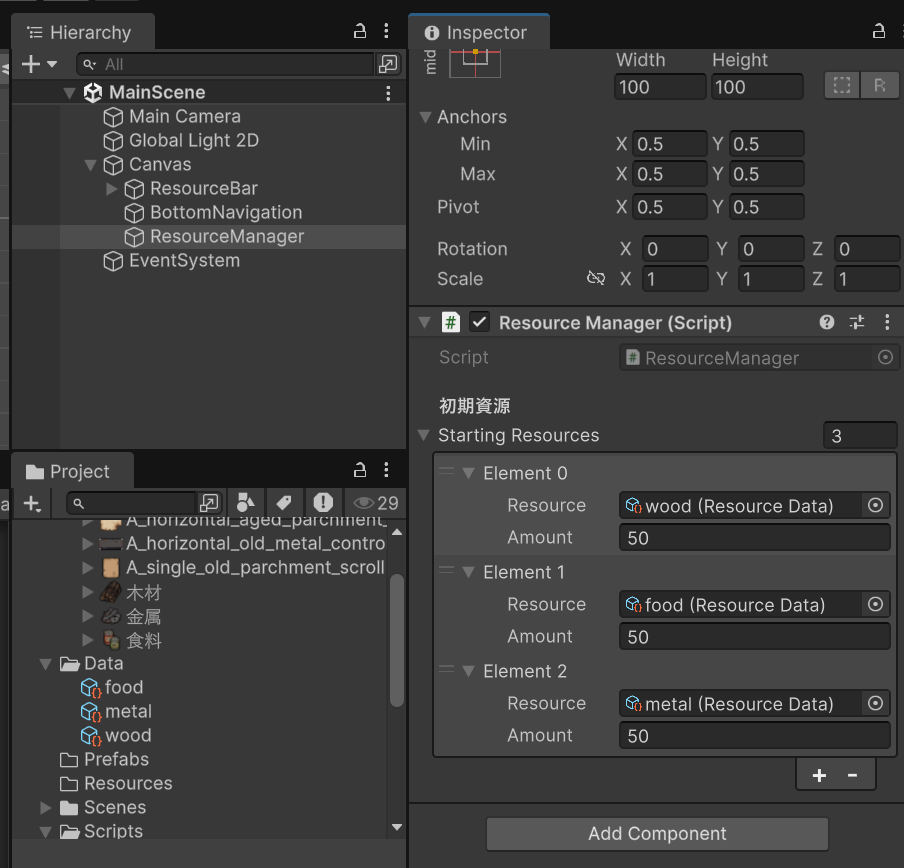
ResourceManager
↓
「食料を増やす」
「食料を減らす」
「現在の食料数を取得する」
といった処理を担当させます。
先ほども記載しましたが、
このように役割を分けておくと、後からゲームを大きくしていくときに管理しやすくなります。
今回のゲームでも、
FoodData
WoodData
MetalData
を作っておけば、新しい資源を追加したくなったときも、Assetを増やしていくことで対応できます。
ScriptableObjectにゲームの現在値を入れるのは注意
ここは少しだけ注意が必要です。
ScriptableObjectはデータを保存するのに便利ですが、ゲーム中に変化するプレイヤーの状態を何でも入れるものではありません。
例えば、
現在の食料 → 35
現在の木材 → 20
現在の金属 → 8
といった「今プレイヤーが何個持っているか」という情報は、ゲームの状態として別に管理するほうが分かりやすいです。
今回のResourceDataなら、
食料とは何か?
木材とは何か?
金属とは何か?
という「資源そのものの定義」を持たせます。
そして、
現在、食料を35個持っている
という情報は、別のゲーム状態管理側で扱います。
この違いを意識しておくと、ScriptableObjectを使うときに迷いにくくなります。
まとめ
今回は、資源データを管理するためにResourceDataというScriptableObjectを作ってみました。
ScriptableObjectについて簡単にまとめると、
- Unityでゲームのデータを管理するための仕組み
- データをAssetとして保存できる
- Inspectorから内容を編集できる
- 複数のゲームオブジェクトから同じデータを参照できる
- データとゲームの処理を分けやすい
という特徴があります。
最初は「ScriptableObject」という名前だけ見ると少し難しそうですが、実際に使ってみると、
「ゲームで使うデータを、Unity上で扱いやすく保存しておくもの」
と考えるとかなり分かりやすいと思います。
今回作ったResourceDataも、これからゲームを作っていく中で、食料・木材・金属などの資源を管理するために使っていく予定です。
ゲームを作りながら新しい仕組みを覚えていくと、単純に勉強するよりも「なぜ必要なのか」が分かりやすくて面白いですね。
本日はここまでです!
またお会いしましょう~!

コメント