こんにちは、とまです。
今回から、Unity 2Dを使って実際にゲームを1本完成させることを目標に、ゲーム制作を始めていきます。
これまでUnityについて勉強したことはありますが、まだまだ自分一人でゲームを完成させられるほどの知識はありません。
そこで今回は、ゲーム制作を始める前に、まずはUnityの開発環境を一から準備することにしました。
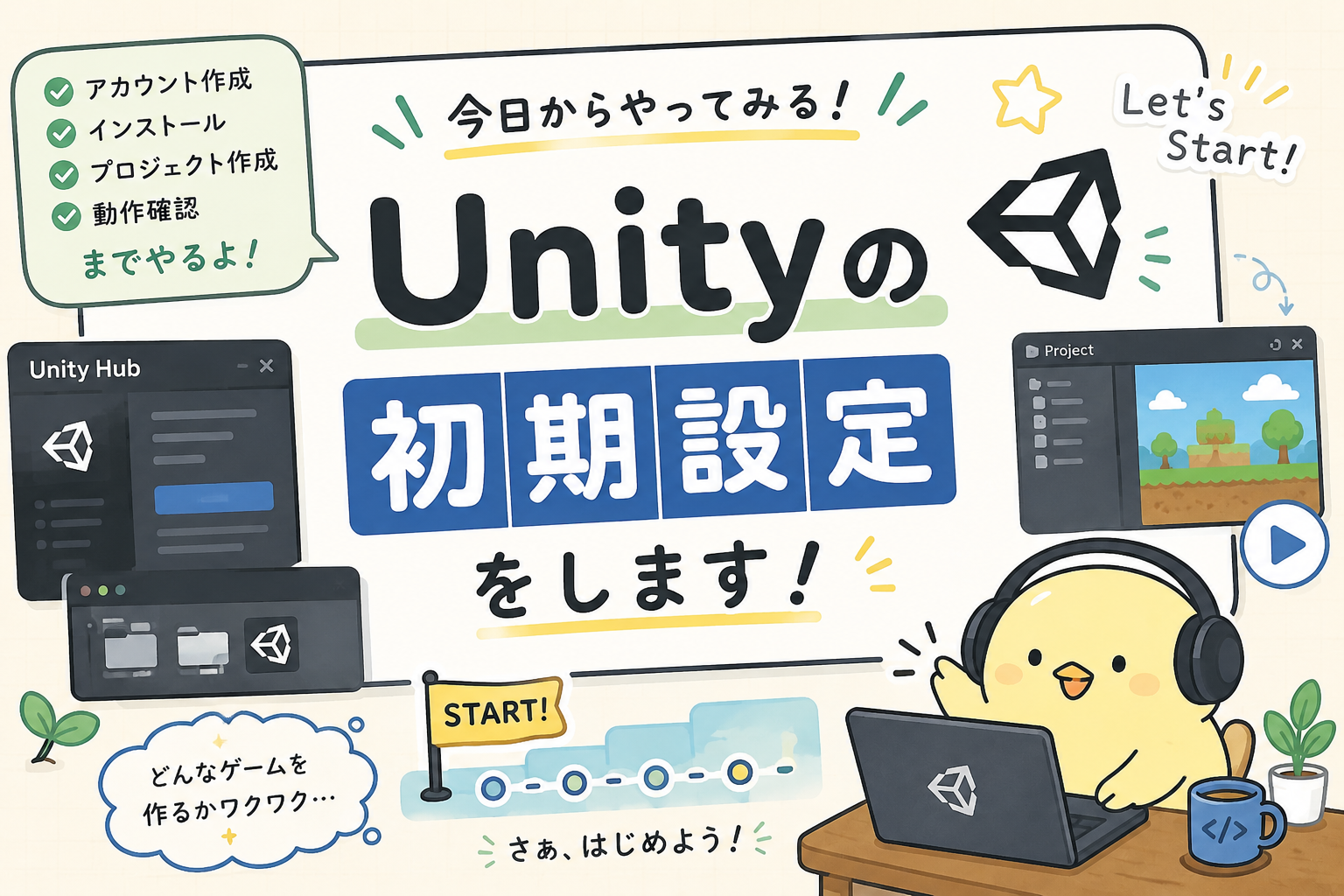
この記事では、Unityをこれから始める初心者向けに、
- Unityアカウントの作成
- Unity Hubの導入
- Unity Editorのインストール
- 開発環境の準備
- Unityプロジェクトの作成
まで、実際に自分で環境構築した流れをまとめます。
この記事を書いている時点では、2026年8月です。
Unityはアップデートによって画面や手順が変わることがあるため、今後変更があった場合はこの記事も更新していく予定です。
この記事でやること
今回の目標は、Unityでゲームを作り始められる状態にすることです!
大まかな流れは以下の通りです。
- Googleなどのアカウントを用意する
- Unityアカウントを作成する
- Unity Hubをインストールする
- Unity Hubにログインする
- Unity Editorをインストールする
- 必要な開発モジュールを確認する
- Unityプロジェクトを作成する
- Unity Editorが正常に起動することを確認する
ここまでできれば、いよいよゲーム制作を始められます!!
Unityアカウントを作成する
まず、Unityを利用するためのアカウントを作成します。
UnityではUnity IDを使って、Unity Hubへのログインやライセンス、Unity関連のサービスなどを管理できます。
今回はゲーム制作とブログ運営を分けて管理したかったため、ブログ用に作成したGoogleアカウントをUnityアカウントにも利用することにしました。
今後、ゲーム制作に関係するサービスを増やしていく場合にも、開発用のアカウントをまとめておくと管理しやすくなります。
Unity公式サイトはこちらです。
Unityのサイトからアカウント作成を進め、必要な情報を入力します。
Googleアカウントを利用して登録することもできます!
Unity Hubをインストールする
Unityアカウントを作成したら、次にUnity Hubをインストールします。
Unity Hubは、Unity EditorやUnityプロジェクトなどを管理するためのアプリケーションです。
Unity公式ドキュメントでも、Unity Hubを利用してUnity Editorのバージョンやモジュールを管理したり、プロジェクトを作成・管理したりできると説明されています。
つまり、これからUnityを使っていく場合は、
Unity Hub=Unity開発環境の管理役
と考えると分かりやすいと思います。
Unity Hubのインストールは、Unity公式サイトから行います。
Windowsの場合は、Windows用のインストーラーをダウンロードして実行します。
Unity公式の手順では、Windowsの場合、インストーラー(.exe)を実行してセットアップを進めます。
Unity Hubにログインする
Unity Hubをインストールしたら、起動します。
ここで先ほど作成したUnityアカウントを使ってログインします。
今回の環境では、ブログ用に作成したGoogleアカウントを利用しました。
ログインが完了すると、Unity HubからUnity Editorのインストールやプロジェクトの管理などができるようになります。
Unity Editorをインストールする
次に、実際にゲームを作るためのUnity Editorをインストールします。
ここで少し注意したいのが、
Unity HubとUnity Editorは別物
ということです。
簡単に考えると、
| ソフト | 役割 |
|---|---|
| Unity Hub | Unityのバージョンやプロジェクトなどを管理する |
| Unity Editor | 実際にゲームを制作する |
という関係です。
Unity Hubから複数のUnity Editorを管理することもできます。
Unity公式ドキュメントでも、Unity Hubを使って複数のUnity Editorや、それぞれに関連するコンポーネント・モジュールを管理できるとされています。
Unity Editorのバージョンを選ぶ
Unity Editorをインストールするときには、使用するUnityのバージョンを選択します。
Unityには複数のバージョンが存在するため、
「どれをインストールすればいいの?」
と最初は迷うと思います。
今回のようにこれから新しくゲームを作る場合は、基本的には現在サポートされているバージョンの中から選ぶのが良いでしょう。
特に長期間ゲームを開発する場合は、途中でUnityのバージョンを変更すると、
プロジェクトに影響が出る可能性があります。
そのため、
ゲーム制作を始める段階で使用するUnityバージョンを決めて、基本的にはそのバージョンを使い続ける
という方針にしました。
UnityではHubからサポートされているバージョンやアーカイブされたバージョンのEditorを管理できます。
必要なモジュールを確認する
Unity Editorをインストールするときには、追加のモジュールを選択できます。
モジュールには、ビルド対象となるプラットフォームのサポートや開発用ツール、言語パックなどがあります。
今回作るゲームはスマートフォン向けのUnity 2Dゲームを予定しているため、将来的にAndroidやiOS向けにビルドする可能性があります。
ただし、最初から必要なものをすべて入れると容量が大きくなってしまうため、
今必要なものと、後から追加できるものを分けて考える
ことにしました。
Unity Hubでは、Editorをインストールした後でも追加モジュールを導入できます。
そのため、
「最初に全部入れなければいけないのでは…」
と考えなくても大丈夫です!
Unityのライセンスを確認する
Unity Hubでは、Unityアカウントに関連付けられたライセンスを管理します。
Unityのプロジェクトを作成するには、アカウントに有効なUnityライセンスが関連付けられている必要があります。
Unity Hubからライセンスの状態を確認して、Unityを利用できる状態になっていることを確認します。
ここで重要なのは、
Unityを始めるために、最初から有料プランを契約しなければならないわけではない
という点です。
自分の利用条件に合ったライセンスを選択して利用しましょう。
Unityプロジェクトを作成する
ここまで準備できたら、いよいよUnityプロジェクトを作ります。
Unity Hubを開き、
Projects → New project
から新しいプロジェクトを作成します。
Unity公式の現在の手順でも、Unity HubのProjectsから「New project」を選択し、Editorのバージョンとプロジェクトテンプレートを選択してプロジェクトを作成する流れになっています。
2Dゲームなので2Dテンプレートを選択
今回制作するゲームはUnity 2Dのゲームです。
そのため、新規プロジェクトを作成するときは2D向けのテンプレートを選択します。
Unity Hubのプロジェクトテンプレートには、2Dや3Dなど、目的に応じたテンプレートが用意されています。
Unity公式ドキュメントでは、Coreテンプレートとして2D、3D、VR、AR、MR、モバイル向けなどのテンプレートが用意されていると説明されています。
今回のゲームでは、
2Dゲーム制作に適したテンプレート
を選択しました。
プロジェクト名と保存場所を決める
プロジェクトを作成するときには、プロジェクト名と保存場所を設定します。
今回のように長期的にゲームを制作する場合は、最初に保存場所を決めておくことをおすすめします。
例えば、
UnityProjects
├── GameProject
├── PracticeProject
└── BlogSampleProject
のように、Unity関連のプロジェクトをまとめておくと管理しやすくなります。
Unity Hubでは、新規プロジェクト作成時にプロジェクト名と保存場所を指定できます。
また、プロジェクト名はそのままプロジェクトフォルダの名前として使われます。
Unity Editorを起動する
プロジェクトを作成すると、Unity Editorが起動します。
初回起動時は、プロジェクトの準備などで時間がかかる場合があります。
しばらく待ってUnity Editorが正常に起動すれば、環境構築は完了です。
ここまで来れば、
Unityでゲームを作る準備が整いました。
Unityの初期設定でやっておきたいこと
ここまででUnityを使い始めることはできますが、これから長期間ゲームを作っていくのであれば、いくつか意識しておきたいことがあります。
プロジェクトの保存場所を決める
Unityプロジェクトは、今後かなり多くのファイルを扱うことになります。
そのため、
UnityProjectsなどの専用フォルダを作って、その中で管理すると分かりやすくなります。
Unityのバージョンをむやみに変更しない
ゲーム制作の途中でUnityのバージョンを変更すると、パッケージやプロジェクトの挙動に影響する可能性があります。
特に長期間開発するゲームでは、
「とりあえず最新版にアップデートする」
という行動は避けたほうが安全です。
新しいバージョンに変更する場合は、バックアップやバージョン管理を行ったうえで検証するようにしたいと思います。
今回Unityを始めてみて思ったこと
今回、実際にUnityの環境構築を一からやってみました。
Unityアカウントを作成して、Unity Hubをインストールして、Unity Editorを入れて、プロジェクトを作る。
文章だけを見ると簡単に感じますが、初めてUnityを触る人にとっては、
「Unity Hubって何?」
「Unity Editorとは違うの?」
「Unityのバージョンはどれを選べばいい?」
「2Dと3Dはどっち?」
「モジュールって何?」
など、分からないことがたくさん出てくると思います。
自分自身も、これからUnityを勉強していく中で、分からないことが出てくるたびに調べながら進めていくことになります。
だからこそ、今回からは自分が実際にUnityを触って、分からなかったことや考えたことも含めてブログに残していこうと思います。
まとめ
今回は、Unityでゲームを作り始めるための初期環境を構築しました。
今回やったことをまとめると、
- Unityアカウントを作成
- Unity Hubをインストール
- Unity Hubへログイン
- Unity Editorをインストール
- 必要な開発環境を準備
- Unityライセンスを確認
- 2Dプロジェクトを作成
- Unity Editorを起動
というところまで完了しました。
これでようやく、ゲーム制作を始められる状態になりました。
ここからは、Unityの機能を一つずつ勉強しながら、実際にゲームを完成させていきたいと思います。
次回からは、いよいよゲーム制作に入ります。
「Unityを勉強する」だけではなく、「実際に一本のゲームを完成させる」ことを目標に進めていきます。
その過程で分かったこと、失敗したこと、設計を変更したことなども、このブログに記録していく予定です。
最後まで読んでいただき、ありがとうございました。
コメント